

22 июня 2026
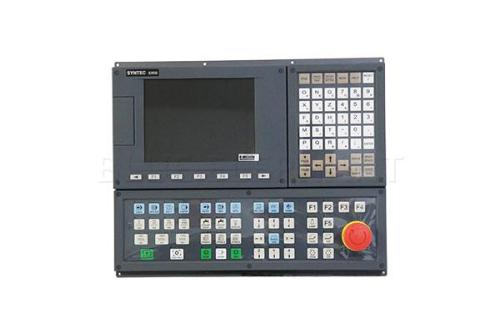
Инструкция по подключению сетевой папки для Syntec
Инструкция по подключению сетевой папки для Syntec.
1. В начале идём к компьютеру, уточняем имя компьютера, имя пользователя. Создаём папку, к которой будет обращаться станок. Запоминаем её название. Если у компьютера статичный IP, фоткаем настройки IPv4 включая маску подсети и DNS, если есть. Если динамический фоткаем что есть в IPv4/
2. Идём к станку заходим в настройки kernel server. Указываем данные полученные на ПК.
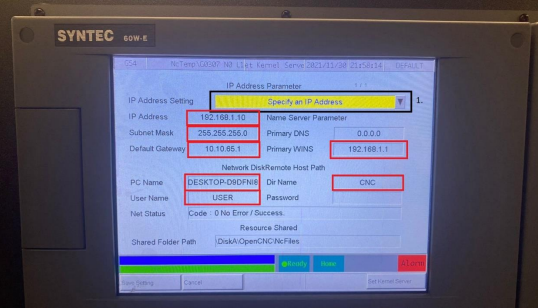
Если IP динамический, то в жёлтом поле надо будет выбрать второй пункт
3. Возвращаемся к ПК. Открываем свойства папки, которую создали.
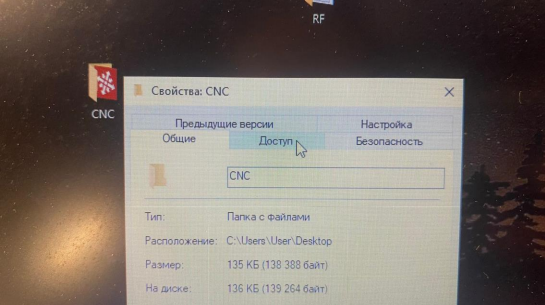
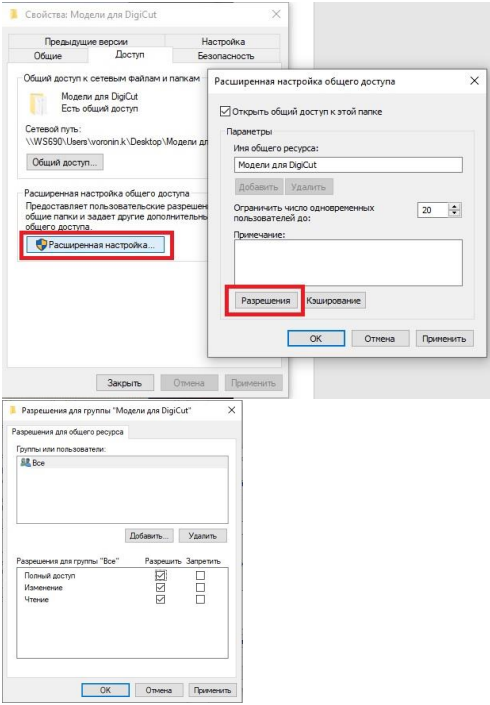
Идём во вкладку ДОСТУП, открываем общий доступ, следом идём в расширенные настройки, открыть общий доступ и разрешения на любые изменения.
4. Далее открываем CMD и набираем команду CONTROL.
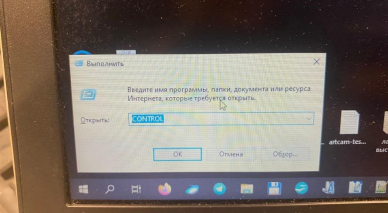
5. Выбираем в открывшемся окне – Изменить дополнительные параметры общего доступа.
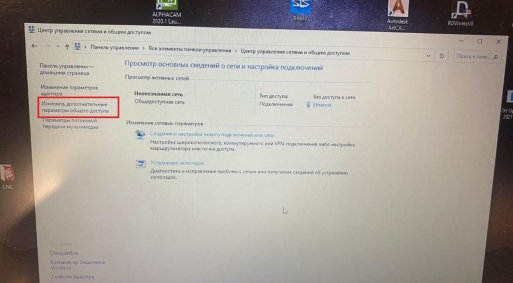
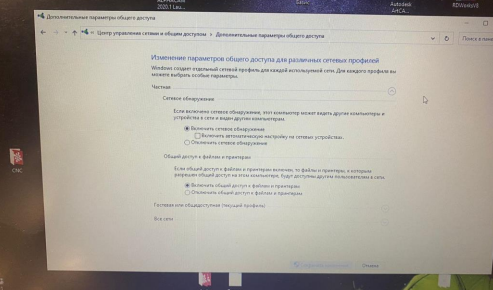
6. В открывшемся окне ищем список «Частные сети» и выбираем: «включить сетевое обнаружение» и «Включить общий доступ…»
7. Во «Все сети» выбираем «Включить общий доступ…»
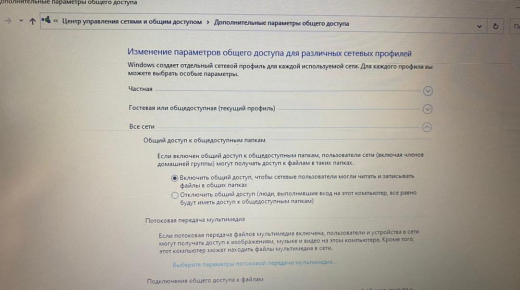
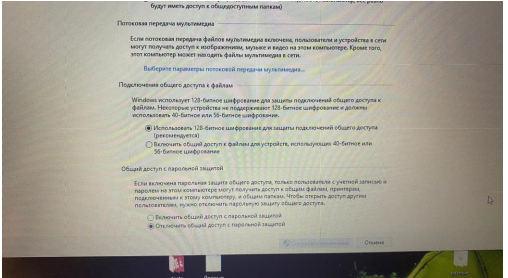
8. Далее спускаемся ниже в этом же окне, устанавливаем 128 битное шифрование и общий доступ БЕЗ пароля
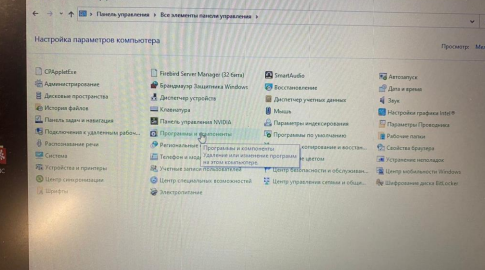
9. После этого открываем панель управления, заходим в программы и компоненты.
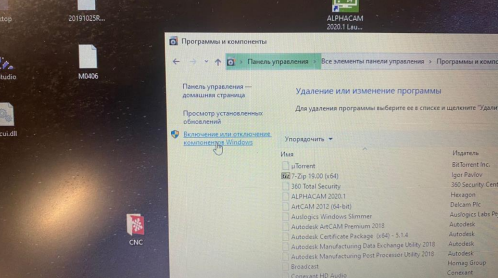
Выбираем «Включение\отключение компонентов Windows» в левой колонке.
10. В открывшемся окне ищем поддержку общего доступа к файлам SMB1\CIFS и в подменю выбираем «Сервер SMB1\CIFS»
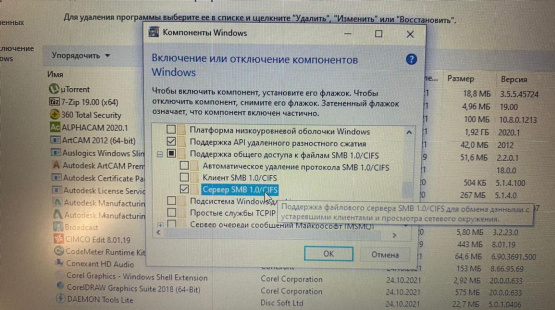
При этом, НЕОБХОДИМО, чтобы компьютер был подключён к интернету для установки SMB1 и соединён в сеть со станком, соответственно и станок должен быть подключён к этой же сети!
11. Обязательно перезагружаем ПК для установки компонентов и перезагружаем станок.
1. В начале идём к компьютеру, уточняем имя компьютера, имя пользователя. Создаём папку, к которой будет обращаться станок. Запоминаем её название. Если у компьютера статичный IP, фоткаем настройки IPv4 включая маску подсети и DNS, если есть. Если динамический фоткаем что есть в IPv4/
2. Идём к станку заходим в настройки kernel server. Указываем данные полученные на ПК.
Если IP динамический, то в жёлтом поле надо будет выбрать второй пункт
3. Возвращаемся к ПК. Открываем свойства папки, которую создали.
Идём во вкладку ДОСТУП, открываем общий доступ, следом идём в расширенные настройки, открыть общий доступ и разрешения на любые изменения.
4. Далее открываем CMD и набираем команду CONTROL.
5. Выбираем в открывшемся окне – Изменить дополнительные параметры общего доступа.
6. В открывшемся окне ищем список «Частные сети» и выбираем: «включить сетевое обнаружение» и «Включить общий доступ…»
7. Во «Все сети» выбираем «Включить общий доступ…»
8. Далее спускаемся ниже в этом же окне, устанавливаем 128 битное шифрование и общий доступ БЕЗ пароля
9. После этого открываем панель управления, заходим в программы и компоненты.
Выбираем «Включение\отключение компонентов Windows» в левой колонке.
10. В открывшемся окне ищем поддержку общего доступа к файлам SMB1\CIFS и в подменю выбираем «Сервер SMB1\CIFS»
При этом, НЕОБХОДИМО, чтобы компьютер был подключён к интернету для установки SMB1 и соединён в сеть со станком, соответственно и станок должен быть подключён к этой же сети!
11. Обязательно перезагружаем ПК для установки компонентов и перезагружаем станок.
Предыдущая новость
Назад
Следующая новость
Вперед