

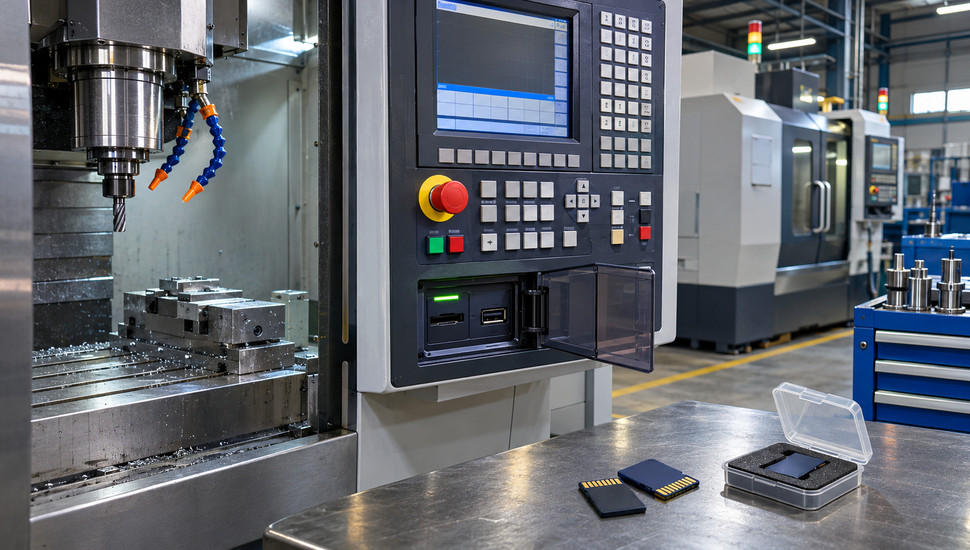
Сервисные функции Heidenhain iTNC: где искать диагностику, машинные параметры и осциллограф
Сервисные функции Heidenhain уже встроены в стойки iTNC 530 и TNC 640: экран диагностики, машинные параметры, диагностика приводов с осциллографом, выход в исходную точку и мониторинг PLC доступны прямо с пульта, без дополнительного ПО. Чтобы ими пользоваться, нужно знать три кодовых числа и меню из пары клавиш. Эта статья — карта: где что лежит, что показывают экраны и какие кнопки жать.
Начнём с конфликта. В 2024 году на форуме Chipmaker наладчик описал ситуацию: после замены оптической линейки станок DMU 50evo с iTNC 530 сместил ноль по оси X, деталь перестала попадать в паз. Вызванный сервисмен за десять минут поправил один машинный параметр и, по словам автора темы, заработал 40 000 рублей.
Вся «магия» свелась к номеру параметра и коду доступа. Разница между тем, кто платит, и тем, кто зарабатывает, — знание сервисного инструментария стойки. Ниже — этот инструментарий по полочкам.
Ключевое
- Клавиша MOD — вход в сервисную зону: версия ПО ЧПУ, загрузка процессора, состояние осей, PLC. Это первое место диагностики любой стойки Heidenhain.
- Кодовые числа открывают уровни доступа: 123 — пользователь, 95148 — полный список машинных параметров (уровень изготовителя станка), 807667 — PLC/сервисный уровень. Для большинства стоек коды одинаковы, но изготовитель мог сменить их.
- Диагностика приводов DriveDiag и встроенный осциллограф (режимы X/t и X/Y, активация кодом 688379) позволяют видеть заданную и фактическую позицию, скорость и рассогласование без внешних приборов.
- Выход в исходную точку зависит от типа датчика: инкрементальные энкодеры требуют прохода меток, абсолютные EnDat — нет. Смещение нуля после замены линейки правится параметром, а не «ловлей» детали.
- Параметры, таблицы компенсаций и PLC-программа живут в резервной копии. Снимайте её утилитой TNCRemo после каждой правки — при отказе жёсткого диска это единственный способ восстановить станок без «донора».
Поколения стоек Heidenhain: iTNC 530, TNC 620, TNC 640
Heidenhain — немецкий производитель систем ЧПУ, и его стойки на российском производстве встречаются тремя поколениями. Путаница между ними — обычное дело даже среди операторов: на Reddit r/CNC регулярно объясняют, чем TNC 640 отличается от iTNC 530. Для сервисных задач разница сводится к трём вещам: версии NC-программного обеспечения, организации приводов и набору меню диагностики.
| Стойка | ПО ЧПУ | Где встречается | Что знать сервиснику |
|---|---|---|---|
| iTNC 530 | 340 49x-xx (например, 340 490-06) | Фрезерные ОЦ 2000–2010-х: DMU, Mikron, Hermle | Диагностика через MOD, осциллограф DriveDiag, PLC на языке Klartext, бэкап через TNCRemo |
| TNC 620 | 340 62x-xx | Стандартные 3-осевые фрезерные станки | Те же кодовые числа, упрощённый набор приводов |
| TNC 640 | 340 59x-xx | 5-осевые ОЦ и фрезерно-токарные центры | DriveDiag в составе меню, руководство «Наладка, тестирование», те же уровни доступа |
iTNC 530 — предыдущее поколение, но именно такие стойки составляют основной парк б/у оборудования в России, поэтому статья держит фокус на них. TNC 640 — актуальный флагман: он совмещает фрезерование с токарными функциями и работает на цифровых приводах с интерфейсом EnDat 2.1.
Меню у поколений похожи, но пункты называются и лежат по-разному — всегда сверяйтесь с руководством своей версии ПО (номер версии — на первом экране диагностики). Обновление и настройка ПО стойки — отдельная работа, её описывает страница про настройку и обновление ПО ЧПУ.
Клавиша MOD и меню «Диагностика»: первая остановка
MOD — служебная клавиша на пульте iTNC 530. Нажатая в режиме «Программирование/Правка», она открывает меню настроек, откуда и начинается диагностика iTNC 530.
На PracticalMachinist в теме «Нужна помощь. Heidenhain iTNC 530» (ориг. Need Help. Heidenhain iTNC 530) советуют именно это: первое, что нужно сделать, получив станок без наладчика, — посмотреть версию ПО ЧПУ через MOD. От версии зависят и меню, и мануалы.
Что внутри:
- Нажмите режим «Программирование/Правка» (станок стоит, шпиндель не вращается).
- Нажмите клавишу MOD — откроется меню настроек.
- Выберите софт-клавишей раздел «Диагностика» (DIAGNOSIS).
- Листайте экраны: версия, загрузка, оси, PLC.
| Пункт диагностики | Что показывает | Когда нужен |
|---|---|---|
| Версия (VERSION) | Версия ПО ЧПУ, номер изделия, установленные опции | Перед любым вмешательством: от версии зависят меню и мануалы |
| Загрузка (LOADING) | Загрузка процессора, время циклов | Подозрение на «тормоза» стойки, зависания |
| Оси (AXES) | Заданная и фактическая позиция, рассогласование, скорость по каждой оси | Оценка контура позиционирования, поиск оси, которая «отстаёт» |
| PLC | Состояние входов/выходов, маркеров PLC-программы | Нестандартное поведение автоматики: не включается СОЖ, не сменяется инструмент |
Экран осей — самый полезный для наладчика. Он показывает рассогласование (разницу между заданной и фактической позицией) в реальном времени: подводите стол к крайнему положению под нагрузкой и видите, как растут цифры по конкретной оси. Это первые минуты диагностики любых проблем движения — дальше уже работают специалисты по диагностике неисправностей станков с приборами и протоколом.
Два предостережения. Первое: не путайте меню диагностики с изменением параметров — просмотр безопасен, правка нет. Второе: на стойках с разными версиями ПО названия пунктов отличаются («Загрузка» может называться «Loading»), но смысл экранов сохраняется с 2000-х годов.
Кодовые числа и уровни доступа: 123, 95148, 807667
Машинные параметры закрыты паролем не для секретности, а для защиты: одно неверное значение уводит ось, ломает смену инструмента или гасит компенсацию люфта. Heidenhain исторически использует три уровня доступа, и форум Chipmaker формулирует их так: «Ключи 123, 95148, 807667 — не те, что кажутся: первый ведёт к пользовательским параметрам, второй — к машинным, третий — к ПЛК».
| Код | Уровень | Что открывает |
|---|---|---|
| 123 | Пользователь | Пользовательские параметры, базовые настройки интерфейса |
| 95148 | Изготовитель станка | Полный список машинных параметров (MP), редактор параметров |
| 807667 | Сервис Heidenhain / PLC | PLC-данные, служебные функции |
Порядок входа на iTNC 530: режим «Программирование/Правка» → клавиша MOD → софт-клавиша с изображением ключа → ввести кодовое число → ENT. На новых стойках (TNC 320/620/640) путь тот же, диалог называется «Кодовое число».
Три правила работы с параметрами, которые экономят десятки тысяч рублей:
- Записывайте исходное значение до правки. Бумажный журнал или файл с колонками «дата / параметр / было / стало / кто / зачем» — это страховка, которая стоит ноль рублей и спасала не один цех.
- Меняйте по одному параметру. После каждой правки — референтный проход и проверочный прогон. Правка «пакетом» превращает поиск ошибки в квест.
- Не переносите параметры между станками. Параметры одной оси DMU 50 не подходят оси DMU 60: грузоподъёмность и инерция разные, привод уйдёт в колебания.
Обучение наладчика этим процедурам — стандартная часть обучения операторов и наладчиков: час практики с журналом параметров дешевле одного вызова инженера.
Машинные параметры Heidenhain: что там лежит
Машинные параметры Heidenhain (обозначения вида MP 710.1) — это «прошивка» станка: они описывают каждую ось, привод, датчик и компенсацию. Изготовитель станка настраивает их на заводе; сервиснику они нужны в трёх случаях — после замены узла, при потере точности и при восстановлении после сбоя.
Группы параметров iTNC 530, которые встречаются в сервисной практике чаще всего:
| Задача | Параметры | Комментарий |
|---|---|---|
| Компенсация люфта ШВП | MP 710.x, MP 709.x, MP 750.x, MP 752.x | Величина люфта по оси, вводится после измерения; не лечит изношенную передачу, а маскирует её |
| Линейная ошибка оси | MP 720.x, MP 730 | Периодическая ошибка шага шкалы, таблица точек |
| Нелинейная (объёмная) компенсация | Таблицы в файлах, конфигурация OEM.SYS | Точки компенсации по длине оси, загружаются файлами |
| Тепловая компенсация | MP 4070, PLC-модули 9231/9095/9035 | Учёт удлинения осей от нагрева; данные приходят из PLC |
| Статическое трение (проскальзывание при реверсе) | MP 1391.x, MP 2610.x–2620.x | Сглаживание «ступеньки» при смене направления |
| Смещение нуля после прохода метки | MP 960.x | Позиция оси относительно референтной метки; правится после замены линейки |
Полное описание параметров компенсации — в руководстве «Компенсация ошибок осей» для iTNC 530; русскоязычный разбор с номерами модулей и словами PLC опубликовал технический ресурс «Блокнот Электроника» (ссылка в источниках). Файлы таблиц компенсации хранятся отдельными файлами и переносятся утилитой TNCRemo вместе с OEM.SYS.
Ключевая мысль для владельца: компенсация — не ремонт. Если люфт ШВП вырос с 0,01 до 0,08 мм, параметр спрячет цифру на экране, но износ шарико-винтовой передачи продолжится.
Компенсации имеют смысл после механического обслуживания — их вводят при повышении точности станков по протоколу: измерение положений лазерным интерферометром или контрольной обработкой эталонной детали → расчёт таблицы → ввод → повторная проверка.
Коды аварий, которые стойка выдаёт при неверных значениях параметров, — тема отдельного материала по журналу аварий ЧПУ. Здесь достаточно правила: появился код — верните последнее изменённое значение.
DriveDiag и встроенный осциллограф: диагностика приводов без внешних приборов
Малоизвестный факт: iTNC 530 содержит осциллограф. Встроенный, двухканальный, с записью на флешку — он описан в каталоге стойки и сервисном руководстве, но на русском языке материалов о нём почти нет. Функция диагностики приводов называется DriveDiag и доступна на стойках с цифровыми приводами.
Как активировать осциллограф (по сервисному руководству iTNC 530):
- Перейдите в режим «Программирование/Правка».
- Нажмите MOD → софт-клавиши «Диагностика» → «Диагностика привода» (DRIVE DIAGNOSIS).
- Выберите OSCI; при закрытом пункте введите кодовое число 688379.
- Задайте канал (позиция, скорость, рассогласование), развёртку X/t или зависимость X/Y, запустите запись и сделайте ход осью.
Что дают два режима. X/t — развёртка сигнала по времени: вы видите, как фактическая позиция догоняет заданную, где возникает перерегулирование и «звон». X/Y — фигура Лиссажу: при круговом прогоне идеальный контур рисует окружность, а изношенный — овал с изломами. Это быстрый способ увидеть проблему контура до того, как деталь уйдёт в брак.
Три типовые сигнатуры на графике X/t, по которым можно ставить предварительный диагноз:
- Одиночная «ступенька» рассогласования в момент реверса — люфт или статическое трение; проверяйте ШВП и параметры компенсации.
- Колебания после отработки перемещения (звон) — перерегулирование контура скорости; привод настроен слишком «жёстко» или механика потеряла демпфирование.
- Равномерный «хвост» за заданной позицией на всём ходу — привод не успевает: проверяйте усиление контура и нагрузку на ось.
Снимайте графики до и после любых работ и сохраняйте файлы: сравнение «до/после» — самый честный отчёт о качестве вмешательства.
Осциллограф не заменяет внешний прибор: полосы частот ограничены, токи привода он не показывает. Но для экспресс-диагностики «механика или электроника» его хватает в большинстве случаев: если рассогласование скачет только в одной точке хода — ищите механику (повреждение ШВП, заедание), если равномерно по всему ходу — настраивайте привод. Глубокая настройка приводов и контура позиционирования — работа специалистов по настройке сервоприводов и энкодеров: осциллограф помогает поставить диагноз, но не крутить коэффициенты вслепую.
Тест круговой интерполяции дополняет картину: стойку переводят в сервисный режим, программируют окружность малого радиуса на высокой подаче и измеряют полученную на детали форму. Круг превратился в эллипс под 45° — классический признак люфта одной из осей; «квадратность» круга — рассогласование масштабов осей.
Выход в исходную точку (реферирование) на Heidenhain
Реферирование — процедура, после которой стойка синхронизирует свои расчётные координаты с физическим положением осей. На Heidenhain её вызывает клавиша REF, а сама механика процесса зависит от типа датчика положения.
Три случая на практике:
- Инкрементальный энкодер с одной меткой. Ось едет до концевика-«маркера», затем медленно движется до первой метки шкалы, фиксирует её и присваивает координату из машинного параметра смещения. Отсюда правило: после замены линейки или датчика координата «поплывёт» ровно на разницу положений новой и старой метки.
- Шкала с кодированными метками. Метки нанесены через известные неравные интервалы; после прохода двух меток стойка вычисляет абсолютную позицию. Требует чистой шкалы: две грязные метки подряд — ошибка позиционирования без единого кода аварии.
- Абсолютный датчик EnDat. Позиция передаётся по шине сразу при включении; клавиша REF не нужна. Так стоят все новые приводы TNC 640 и большинство современных станков.
Типовой сбой из практики — тема на Chipmaker «Настройка нуля после замены оптической линейки»: станок DMU 50evo с iTNC 530 после замены линейки по оси X смещал ноль примерно на 0,05 мм, и деталь переставала попадать в паз. Решение заняло минуты: сервисмен ввёл поправку в машинный параметр MP 960.1 (смещение оси относительно референтной метки) под кодом 95148, после чего координаты совпали со старыми протоколами проверки. Мораль двоякая: знание одного параметра стоит десятков тысяч рублей, но править смещение «на глаз» без контрольной детали и записи в журнал нельзя — ошибка уедет в следующую партию.
Порядок штатного выхода в исходную точку на iTNC 530:
- Переведите стойку в режим «Ручной» (ручное управление).
- Нажмите клавишу REF — стойка предложит оси к выходу.
- Запустите оси поочерёдно или вместе (порядок задаёт PLC-программа станка): сначала быстрым ходом до зоны метки, затем медленно до самой метки.
- Дождитесь, пока исчезнет знак «не референтировано» у каждой оси; позиция на экране станет расчётной.
- Проконтролируйте координату по контрольной точке (упор, калибр, реперная деталь) и сверьте с журналом.
Если ось вообще не находит метку, ищите по цепочке: грязная шкала → концевик-маркер (загрязнён или не переключается) → кабель датчика → параметр направления поиска. Международный опыт тот же: в теме IndustryArena по оси C iTNC 530 первые две причины — датчик приближения в плохом состоянии и его загрязнение. Стойка здесь — последний подозреваемый, а не первый.
Доступ к PLC: смотреть, мониторить, бэкапить
PLC (программируемый логический контроллер) внутри стойки управляет всей станочной автоматикой: патроном, СОЖ, сменой инструмента, ограждениями. Стойка Heidenhain состоит из двух «мозгов»: ЧПУ-контур считает траекторию, PLC исполняет логику. Когда «станок не понимает» простые команды — не открывает патрон при разрешённом шпинделе, не подаёт СОЖ — виноват чаще PLC, а не механика.
Что доступно без глубокого вмешательства:
- Мониторинг состояния. Через MOD и меню диагностики открывается просмотр входов, выходов и маркеров PLC-программы: видите, что датчик двери «висит» в единице, хотя дверь открыта, — и ищете обрыв по цепочке, а не «перепрошиваете» стойку.
- Чтение программы. PLC-программа написана на текстовом языке Klartext (в переводе — «простой текст»): комментарии в ней пишутся словами, логика читается как структурированный текст. Для чтения её выгружают на ПК.
- Редактирование. Правки делают на компьютере в утилитах Heidenhain и загружают обратно через интерфейс LSV2 или TNCRemo; на стойке уровень доступа к PLC закрывает код 807667 или пароль изготовителя.
Два предостережения. Во-первых, PLC-программа — интеллектуальная собственность изготовителя станка: она учитывает его механику, и «подсмотренная» у соседа программа не заработает.
Во-вторых, бэкап: история со станка 24К40СФ4 на Chipmaker, где слетели и машинные параметры, и PLC-программа одновременно, — стандартный сценарий для старых стоек. Восстановление возможно только из копии; без неё — поиск программы у изготовителя или по аналогичному станку, что занимает недели.
Ремонт электронных блоков ЧПУ и восстановление данных со стоек выполняют инженеры сервисной службы — но их работа начинается с вашего бэкапа.
Бэкап стойки через TNCRemo: что сохранить до того, как диск умрёт
Жёсткий диск — расходник iTNC 530: станкам этого поколения по 15–20 лет, и на форуме CCCP3D целые ветки посвящены «умершим» дискам стойки Heidenhain. Типовой сценарий восстановления описан там же: накатывают образ системы с аналогичного станка-«донора», затем заливают свой бэкап параметров. Если своего бэкапа нет — вы работаете на чужих параметрах, и геометрию станка придётся восстанавливать заново.
Цитата из темы «Виснет iTNC 530 при входе в циклы» на CCCP3D: «Параметры, таблицы, компенсации, PLC-программы — всё это есть в бэкапе (по крайней мере должно быть там) и перезапишется, когда вы его зальёте». Слово «должно» здесь ключевое: копии не снимались годами, и при сбое восстанавливать нечего.
Порядок работы с утилитой TNCRemo:
- Подключите стойку к локальной сети (или ПК кабелем напрямую); IP-адрес задаётся в настройках стойки.
- Скачайте TNCRemo с официального сайта Heidenhain и установите на ПК.
- В TNCRemo создайте соединение со стойкой; после подключения стойка появится как сетевой диск.
- Скопируйте на ПК: машинные параметры (файлы .MP), таблицы (пресеты, коррекции инструмента), таблицы компенсаций, PLC-программу, активные управляющие программы, OEM.SYS.
- Разложите копии по папкам с датой и храните минимум две версии.
Периодичность: полный бэкап — раз в месяц и обязательно после каждой правки параметров, смены таблиц или обновления ПО. Параметры станка сохраняются в .MP-файлах, и это официальная рекомендация Heidenhain из технического журнала Klartext.
Для старых стоек с RS-232 вместо сети порядок тот же, но через нуль-модемный кабель — медленнее, зато работает без сети. Удалённая диагностика и снятие бэкапов инженером — отдельная услуга удалённой диагностики для цехов без своего IT-специалиста.
Что читать в мануалах и где брать документацию
Официальная документация Heidenhain — лучший учебник по стойке, но объём пугает: только руководство «Программирование циклов» iTNC 530 занимает 517 страниц. Наводим порядок.
Четыре документа на стойку:
| Документ | Что содержит | Кому в первую очередь |
|---|---|---|
| Руководство пользователя | Режимы, экраны, MOD-функции, таблицы | Оператору и наладчику |
| Руководство по программированию и циклам | Синтаксис, циклы, Q-параметры | Программисту-технологу |
| Руководство по наладке (для TNC 640 — «Наладка, тестирование и отработка управляющей программы») | Реферирование, тесты, таблицы, компенсации | Наладчику |
| Сервисное руководство (Service Manual) | Диагностика, осциллограф, коды, схемы | Сервисному инженеру |
Сервисное руководство официально не выложено в открытый доступ: оно распространяется через Filebase Heidenhain и сервисным партнёрам. Это не жадность, а безопасность: половина содержимого при неправильном применении выводит станок из строя. Встроенная справка TNCguide выручает прямо у станка: на стойках с новыми версиями ПО описание функций и кодов открывается на экране, на русском языке. Русские версии руководств пользователя и программирования официально выложены производителем (ссылки — в источниках); скачивайте издание под свою версию ПО ЧПУ, иначе названия пунктов меню не совпадут.
Практика с PracticalMachinist применима и в России: когда наладчик уволился, а станок остался, первая потребность — комплект мануалов под версию ПО. Соберите его до инцидента: папка «Стойка: версия, параметры, бэкап, мануалы, журнал правок» — это ведение сервисной документации в миниатюре.
Первый час со станком с TNC: чек-лист
Станок достался после покупки, переезда или ухода наладчика. Что сделать в первый час:
- Выйдите в режим «Программирование/Правка» и нажмите MOD → «Диагностика»: запишите версию ПО ЧПУ, номер изделия и список опций.
- Снимите полный бэкап через TNCRemo: параметры, таблицы, компенсации, PLC-программу.
- Пройдите по экрану осей: включите привод, подайте каждую ось на короткий ход и посмотрите на рассогласование — равномерное небольшое значение норма, скачки в конкретных точках — повод для проверки механики.
- Проверьте наличие и даты файлов компенсаций и OEM.SYS; сверьте с бумажным протоколом проверки точности, если он есть.
- Выполните референтный проход всех осей и запишите координаты контрольной точки относительно баз; для абсолютных датчиков EnDat убедитесь, что стойка корректно подняла позиции при включении.
- Заведите журнал правок параметров (дата, параметр, было, стало, кто, зачем) и перенесите туда всё известное о прошлых вмешательствах.
- Соберите комплект документации под записанную версию ПО и положите ссылку на официальный раздел загрузок Heidenhain в закладки.
- Запишите телефон сервисной службы, которая знает именно вашу стойку, — до аварии, а не после.
Пункты 1, 2 и 6 занимают суммарно около часа и закрывают 80% сценариев, после которых владельцы стоек пишут на форумы в панике.
FAQ
Как войти в машинные параметры iTNC 530?
Переключите стойку в режим «Программирование/Правка», нажмите клавишу MOD, выберите софт-клавишей раздел машинных параметров и введите кодовое число 95148 — откроется полный список MP. Код 123 даёт только пользовательский уровень. Перед любой правкой запишите исходное значение и помните: у конкретного изготовителя код мог быть изменён.
Какой параметр отвечает за смещение нуля после замены линейки?
За позицию оси относительно референтной метки отвечают параметры группы MP 960.x (в теме на Chipmaker правили MP 960.1 для оси X на DMU 50evo). Номер и поведение параметра зависят от версии ПО ЧПУ, поэтому перед правкой откройте руководство по машинным параметрам своей версии и сверьтесь.
Правку сопровождайте контрольной обработкой и записью в журнал.
Как снять полный бэкап стойки iTNC 530?
Подключите стойку к сети, установите на ПК утилиту TNCRemo с сайта Heidenhain, создайте соединение и скопируйте файлы параметров (.MP), таблиц, компенсаций и PLC-программу. Повторяйте после каждой правки и раз в месяц. По опыту форумов, полный бэкап — единственное, что отличает восстановление за день от поиска образа у станка-«донора» за недели.
Почему станок не выходит в исходную точку или сбивается ноль?
В порядке вероятности: грязная измерительная шкала, неисправный или загрязнённый концевик-маркер, обрыв кабеля датчика, неверный параметр направления поиска. Стойка ищет физическую метку, поэтому диагностика начинается с механики и датчиков. У стоек с абсолютными датчиками EnDat выхода в исходную точку нет вовсе — там сбой нуля означает проблему шины датчика.
Чем TNC 640 отличается от iTNC 530 в сервисном плане?
TNC 640 — актуальное поколение: 5-осевая и фрезерно-токарная обработка, цифровые приводы, руководство «Наладка, тестирование» на русском. Кодовые числа, MOD-меню, DriveDiag и TNCRemo у поколений общие. iTNC 530 старше (ПО ЧПУ серий 340 49x), чаще встречается на б/у станках и требует внимания к состоянию жёсткого диска.
Можно ли менять машинные параметры Heidenhain самостоятельно?
Смотреть — можно, менять — только при понимании последствий и по протоколу: запись исходного значения, один параметр за раз, контрольная проверка после правки. Люфт и таблицы компенсаций правят по результатам измерений, а не «по ощущению». Если правка связана с приводом или безопасностью, вызывайте инженера: ошибка в параметрах оси приводит к удару суппорта, а это кратно дороже вызова.
Заключение
Стойки Heidenhain прощают незнание ровно до первого сбоя. Дальше разница между «часом работы» и «неделей простоя» определяется тем, что вы сделали заранее. Конкретные шаги:
- Сегодня: откройте MOD → «Диагностика», запишите версию ПО ЧПУ и опции; проверьте дату последнего бэкапа.
- На этой неделе: снимите полный бэкап через TNCRemo и сложите его в двух местах; соберите мануалы под свою версию ПО.
- В этом месяце: заведите журнал правок параметров, прогоните оси через экран диагностики и осциллограф DriveDiag, чтобы знать «здоровые» сигнатуры своей стойки.
Когда диагностика показывает механику, привод или требует правки параметров под контролем протокола — подключайте сервисных инженеров: диагностика, настройка приводов и сопровождение стоек Heidenhain входят в сервисное обслуживание станков с выездом по России. Знание сервисных функций Heidenhain не отменяет сервис — оно делает каждый вызов короче и дешевле.
Источники
- HEIDENHAIN. iTNC 530. Руководство пользователя «Программирование циклов» (рус., 517 с.)
- HEIDENHAIN. TNC 640. Руководство пользователя «Наладка, тестирование и отработка управляющей программы» (рус.)
- HEIDENHAIN. iTNC 530 Service Manual — руководство по сервисному обслуживанию (англ.); распространяется через Filebase HEIDENHAIN и сервисных партнёров, в открытый доступ не выложено
- HEIDENHAIN. Каталог iTNC 530: встроенный осциллограф X/t и X/Y, диагностика цифровых приводов
- Блокнот Электроника. Описание параметров iTNC 530 для компенсации ошибок оси
- Chipmaker.ru. Тема «Настройка нуля после замены оптической линейки. Heidenhain iTNC 530»
- Chipmaker.ru. Тема «Вопросы-ответы по стойкам Heidenhain»
- CCCP3D.ru. Тема «Backup в Heidenhain iTNC 530»
- CCCP3D.ru. Тема «Умер жёсткий диск на стойке Heidenhain 530 — интересен способ его реанимации»
- PracticalMachinist. Тема «Нужна помощь. Heidenhain iTNC 530» (ориг. Need Help. Heidenhain iTNC 530)