

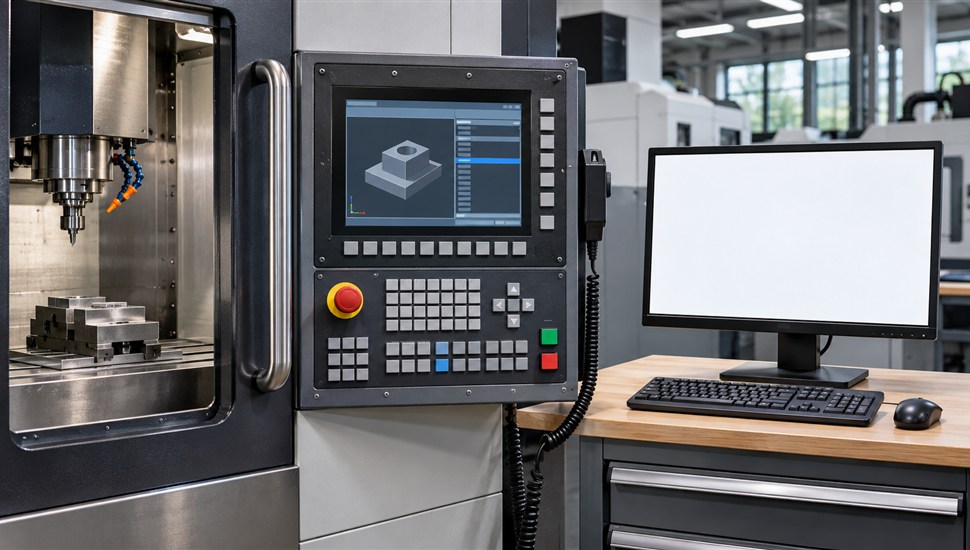
Обучение оператора на работающем станке стоит дорого: оборудование простаивает, риск аварии максимальный, а наставник отвлекается от выпуска деталей. Siemens давно решил эту задачу для своих стоек: SinuTrain for Sinumerik Operate — официальный программный тренажёр, который запускается на обычном компьютере и полностью повторяет работу системы ЧПУ SINUMERIK 828D и 840D sl. В статье разберём, что именно эмулирует SinuTrain, как легально получить и установить программу, как настроить станок-пример и построить тренировку на ShopTurn и ShopMill — от первого запуска до двухнедельного учебного плана.
Что такое SinuTrain и что он эмулирует
SinuTrain — это эмулятор системы ЧПУ для персонального компьютера, который компания Siemens разрабатывает специально для обучения и подготовки программ. Ключевое отличие от сторонних симуляторов: внутри работает тот же самый вычислитель ЧПУ (ядро интерпретации управляющих программ), что и на реальных стойках SINUMERIK 840D sl, 828D и ONE. Это значит, что G-код, технологические циклы, экранная логика и даже номера сообщений об ошибках ведут себя практически так же, как на станке.
- Интерфейс Sinumerik Operate — полный эмулятор экрана стоек 828D и 840D sl: те же разделы, экранные формы, кнопки-софтклавиши и структура меню, что и на производстве.
- Языки программирования — ShopTurn (токарная обработка), ShopMill (фрезерная обработка), диалоговый язык Siemens (DIN 66025 с расширениями) и режим ISO для программ, написанных в синтаксисе, близком к Fanuc.
- Технологические циклы — библиотека стандартных циклов Siemens: сверление CYCLE81–CYCLE84, прерывистое сверление CYCLE83, точение с снятием припуска CYCLE95, канавки CYCLE93, резьба CYCLE97, плоскостное фрезерование CYCLE61, карман CYCLE63, контурное фрезерование CYCLE72 и другие.
- Симуляция обработки — трёхмерная имитация со снятием материала: видно, как инструмент проходит по заготовке, как меняется её форма и где траектория выходит за контур.
- Менеджер программ и данные — каталоги программ, корректоры инструмента, нулевые смещения G54–G57, данные установки: всё, чем оператор пользуется на стойке каждый день.
Итог: навык, полученный в SinuTrain, переносится на реальную стойку практически один в один — потому что обучаетесь вы на том же программном обеспечении, только без железа станка.
Как легально получить SinuTrain: пробная версия и лицензии
SinuTrain — проприетарное программное обеспечение Siemens, и использовать «сборки» с сомнительных сайтов нельзя ни с точки зрения лицензии, ни с точки зрения безопасности: учебные материалы в таких образах часто подменены, а вирус в исполняемом файле эмулятора — реальный риск для корпоративной сети. Легальных способов получить программу три.
Пробная версия
Дистрибутив SinuTrain свободно скачивается с официальных ресурсов Siemens — портала поддержки промышленности Industry Online Support (support.industry.siemens.com) и учебного портала CNC4you (siemens.com/sinutrain). Для загрузки нужна бесплатная регистрация учётной записи Siemens. Без ввода лицензионного ключа программа работает как пробная версия: по официальным условиям Siemens она функционирует ограниченный срок — 60 дней с начала использования (в актуальных выпусках серии 4.x; точные условия конкретной версии всегда указаны в описании выпуска на портале). Функционально пробная версия закрывает базовые задачи обучения: типовые конфигурации токарного и фрезерного станков, ShopTurn/ShopMill, стандартные циклы и симуляция доступны. Часть расширенных опций (например, отдельные специальные конфигурации и расширенная многокоординатная обработка) требует платной лицензии.
Учебные и коммерческие лицензии
Когда пробный период заканчивается, продолжать работу легально позволяют платные лицензии. Для образовательных целей Siemens и его партнёры (например, издательство Christiani, официальный канал учебных версий) предлагают пакеты для учащихся, студентов и преподавателей — они заметно дешевле коммерческих. Для предприятий выпускаются полная коммерческая лицензия, лицензия на ограниченное число часов работы и «классная» лицензия для учебных групп: по концепции Siemens один комплект позволяет посадить за компьютеры группу из полутора-двух десятков слушателей, каждому — своё рабочее место. Ориентировочно полная коммерческая лицензия стоит от одной до двух тысяч евро; актуальные цены уточняйте у дистрибьютора Siemens в вашем регионе.
| Вариант | Для кого | Условия |
|---|---|---|
| Пробная версия | Первое знакомство, самостоятельное обучение | Бесплатно после регистрации на портале Siemens; ограниченный срок работы (60 дней в серии 4.x); базовые конфигурации станков |
| Учебная лицензия (пакеты для учащихся, студентов, преподавателей) | Колледжи, техникумы, вузы, учебные центры | Поставляется через партнёров Siemens; заметно дешевле коммерческой; вариант «классной» лицензии на группу |
| Коммерческая полная лицензия | Предприятия, подготовка программистов ЧПУ | Без ограничения времени; расширенные опции; ориентировочно 1 000–2 000 евро |
Системные требования
Требования к компьютеру скромные — подойдёт почти любой офисный или домашний ПК последних лет. Данные ниже приведены по официальному описанию выпусков V4.8–V4.95; для симуляции с трёхмерным снятием материала лучше иметь запас по процессору и памяти.
| Компонент | Минимально | Рекомендуется |
|---|---|---|
| Процессор | 2 ГГц, архитектура x86-64 | Четырёхъядерный от 2,5 ГГц — плавная 3D-симуляция |
| Оперативная память | 4 ГБ | 8 ГБ и более |
| Место на диске | около 1,2 ГБ (минимальная установка) | около 3,3 ГБ (полная установка со всеми языками) |
| Графика | разрешение от 640×480 | монитор 1366×768 и выше для комфортной работы с экраном Operate |
| Операционная система | Windows 7 Professional (для V4.8 Ed.2), Windows 10 (для V4.8–V4.95) | Windows 10 Professional 64-бит; поддержку других версий проверяйте в описании конкретного выпуска |
| Прочее | Клавиатура и мышь, права администратора для установки | — |
Важный нюанс: Sinumerik Operate — 32-битное приложение, и на 64-битных версиях Windows оно работает через механизм совместимости. Это нормально и официально поддерживается; если программа не стартует, проверьте, что установка выполнялась от имени администратора.
Установка SinuTrain пошагово
- Зарегистрируйтесь на портале Siemens. Создайте бесплатную учётную запись на support.industry.siemens.com — без входа в систему ссылки на загрузку не открываются.
- Скачайте дистрибутив. На портале CNC4you (siemens.com/sinutrain) или в центре загрузок Industry Online Support найдите раздел загрузок SinuTrain for Sinumerik Operate. На момент подготовки статьи доступны выпуски V4.95 Ed.2, V4.93 и V4.8 Ed.2.0 — берите свежий, если не важна совместимость с конкретной версией ПО станка. Дистрибутив распространяется образом установщика.
- Запустите установку от имени администратора. Смонтируйте образ (или распакуйте архив) и запустите файл установки. Мастер предложит выбрать компоненты: языки интерфейса (есть русский), набор ShopMill/ShopTurn, справочную документацию.
- Выберите компоненты под свои задачи. Для токарей обязателен ShopTurn, для фрезеровщиков — ShopMill; если учитесь и тому и другому, ставьте оба. Полный набор языков добавляет к установке около двух гигабайт — ненужные языки можно исключить.
- Дождитесь окончания и перезагрузите компьютер, если установщик этого потребует.
- Запустите SinuTrain. При первом старте программа предложит создать станок-пример — об этом ниже.
Активация лицензии через Automation License Manager
Лицензионными ключами Siemens управляет отдельная программа — Automation License Manager (ALM): она устанавливается вместе с SinuTrain. Пробная версия ключа не требует. Когда вы приобретаете учебную или коммерческую лицензию, ключ приходит файлом — его нужно перенести в ALM (обычно перетаскиванием в окно диспетчера лицензий), и SinuTrain подхватит его при следующем запуске. Если программа внезапно требует активацию, хотя раньше работала, первое, что стоит проверить, — на месте ли файл лицензии и не повреждён ли он; помогает переустановка ключа через ALM. Для учебного класса ключи можно переносить между компьютерами — это штатный сценарий.
Первый запуск: выбор станка-примера
SinuTrain не эмулирует «станок вообще» — вы создаёте конкретную учебную машину с нужной кинематикой. При первом запуске (и позже через меню конфигурации станка) открывается мастер: он спрашивает тип обработки, число осей, наличие оси Y, противошпинделя, поворотного стола и магазина инструментов. Типовые пресеты выглядят так:
| Пресет | Кинематика | Что тренируем |
|---|---|---|
| Токарный 2-осевой (базовый) | X, Z, шпиндель, резцедержатель на 8–12 позиций | Первые навыки: JOG, установка инструмента, CYCLE95, канавки, резьба |
| Токарный с приводным инструментом и осью Y | X, Y, Z, C (шпиндель как ось), приводные инструменты | Фрезерование на токарном станке, сверление вне центра, ось Y |
| Токарный с противошпинделем | Два шпинделя, передача детали | Обработка с двух сторон, синхронизация шпинделей |
| Фрезерный 3-осевой (базовый) | X, Y, Z, магазин инструментов | ShopMill, сверление, карманы, контуры, G54 |
| Фрезерный с поворотным столом | X, Y, Z + A или C | 4-координатная обработка, обработка нескольких сторон за установ |
| Токарно-фрезерный (обрабатывающий центр) | Полная кинематика с функцией избегания столкновений | Сложные детали, контроль столкновений в симуляции |
Совет: начинайте с базового пресета под специальность ученика. Токарю не нужен поворотный стол, а фрезеровщику — противошпиндель; лишние оси только мешают на первых занятиях. Позже конфигурацию можно пересоздать за пару минут.
Образ реального станка вместо примера
Начиная с версии 4.7 в комплект входит инструмент конфигурации станка (Machine Configuration Tool): он позволяет сделать архив настроек на реальной стойке и превратить его в виртуальный образ для SinuTrain. Тогда на компьютере открывается «ваш» станок — с его кинематикой, рабочей зоной и настройками. Это законный и официальный путь; в вопросах создания и восстановления архивов стоек Sinumerik полезно разбираться и отдельно — прочитайте статью о резервной копии Sinumerik 828D и 840D: архивировании и восстановлении.
Интерфейс Sinumerik Operate: обзор экрана
После создания станка перед вами — точная копия экрана стойки. Разберём основные зоны, по которым движется любая работа оператора:
- «Машина» (область обработки). Главный рабочий экран: текущие координаты по осям, действующая подача и обороты, позиция инструмента. Здесь же режимы JOG (ручное перемещение с помощью кнопок-софтклавишей и назначенных клавиш клавиатуры), MDA (ввод и выполнение кадра вручную) и AUTO (отработка готовой программы). В нижней строке — управление отработкой: покадровый режим, сухой прогон, изменение подачи процентами.
- «Программа» и менеджер программ. Каталог NC-программ с папками; здесь создают новые программы (выбирая тип: ShopTurn, ShopMill, G-код Siemens или ISO), копируют, переименовывают, открывают в редакторе. Сюда же попадают демо-программы из комплекта поставки.
- «Параметры». Инструмент (список инструментов с корректорами: длина, радиус, тип, режущие данные), нулевые смещения G54–G57 и расширенные, данные установки (ограничения подач, границы зон), R-параметры. Сюда оператор заходит десятки раз в смену — в тренажёре это отрабатывается досконально.
- Редактор программ. Текстовый редактор G-кода с подсветкой и навигацией по кадрам. При работе с ShopMill/ShopTurn кадры создаются экранными формами циклов, но результат всегда можно увидеть и поправить как текст.
- «Диагностика» (сообщения и сервис). Текущие сообщения и аварии с номерами и расшифровкой, журнал сообщений, сервисные экраны. В SinuTrain сообщения появляются те же, что на стойке, — отличный тренажёр реакции на типовые ситуации.
- «Настройка/отладка». Машинные данные и конфигурация. В эмуляторе доступ к машинным данным ограничен по сравнению с реальной стойкой — учебным сценариям этого достаточно.
Физические кнопки стойки эмулируются: аппаратная панель отображается на экране, а частые действия дублируются горячими клавишами клавиатуры (например, смена режима, старт/стоп программы, сброс). Навык «слепого» поиска кнопок на реальной панели придётся доводить уже на станке, но логика и порядок действий будут знакомы.
Тренировка ShopTurn: создаём деталь через циклы
ShopTurn — это «цеховое» программирование токарной обработки: оператор не пишет кадры G-кода, а заполняет экранные формы циклов, а программа генерируется сама. Магазин программ-циклов открывается прямо из редактора: циклы сгруппированы по областям (точение, канавки, резьба, сверление, спецфункции), у каждой формы — понятные поля с графикой. Разберём типовой учебный сценарий: вал с канавкой и резьбой из прутка.
- Создайте программу ShopTurn. Менеджер программ → создать новую → тип «Программа ShopTurn». Задайте имя (например, VAL_M42) и единицы измерения — миллиметры.
- Опишите заготовку. В шапке программы укажите пруток: диаметр 50 мм, длина вылета 100 мм. Данные попадут в симуляцию — вы увидите настоящий цилиндр заготовки, а не абстрактную линию.
- Занесите инструмент. Раздел «Параметры → Инструмент»: T1 — проходной резец (тип 500, ромбическая пластина 35 или 80 градусов), T2 — канавочный резец шириной 3 мм, T3 — резьбовой резец для шага 1,5 мм, T4 — центровочное сверло. Для каждого укажите геометрию: положение кромки, длину, радиус при вершине.
- Установите нулевую точку. G54: по оси Z — торец прутка, по X — центр вращения. В тренажёре это делается так же, как на станке: через измерение позиции инструмента.
- Опишите контур детали. В ShopTurn контур рисуется последовательностью элементов: от Ø45 на «плюс» — цилиндр длиной 60, фаска 2×45°, цилиндр Ø40, канавочный буртик. Экранные формы «Прямая», «Дуга», «Фаска», «Скругление» собирают контур за пару минут.
- Добавьте циклы. Выберите из магазина циклов: CYCLE95 «Снятие припуска точением» — укажите контур, припуск на чистовую обработку 0,3 мм, глубину резания 2 мм, подачу и скорость резания (ShopTurn сам посчитает обороты из скорости резания); CYCLE93 «Канавка» — ширина 3 мм, диаметр дна 36 мм; CYCLE97 «Резьба» — M42×1,5, длина 30 мм. В экранных формах достаточно заполнить поля с подсказками.
- Запустите симуляцию. Кнопка «Симуляция» в менеджере программ: увидите обработку в 3D со снятием материала. Проверьте: черновые проходы не задевают кулачки патрона, канавка встала по размеру, резьбовой инструмент выходит в безопасную позицию.
- Отработайте программу в покадровом режиме. Режим AUTO → покадровая отработка: каждый кадр по шагу, контроль координат и значений F и S. Это ровно та дисциплина, с которой оператор работает на реальном станке.
На всю деталь у новичка уходит 1,5–2 часа. Главное учебное значение имеют даже не циклы, а привычка проверять всё трижды: корректоры, нулевую точку, безопасные высоты. На реальном станке цена пропущенной проверки — сломанный резец или авария; о том, к чему приводят небрежные привычки оператора, у нас есть отдельный разбор — шесть привычек, которые убивают станок с ЧПУ.
Тренировка ShopMill: пластина с карманом и резьбовыми отверстиями
ShopMill — фрезерный аналог ShopTurn. Сценарий для тренировки: плита 100×80×30 мм, карман 60×40 глубиной 8 мм, четыре отверстия M10.
- Новая программа ShopMill с теми же исходными данными: заготовка — плита, G54 — центр или угол плиты (договоритесь с наладчиком, как принято на вашем производстве).
- Инструмент: T1 — торцевая фреза Ø63 (или Ø16 для учебной компактности), T2 — концевая фреза Ø10, T3 — сверло Ø8,5, T4 — метчик M10. Занесите корректоры длины и радиуса.
- CYCLE61 «Плоскостное фрезерование»: обработайте верхнюю плоскость — задаёте контур области, припуск, ширину перекрытия, подачу на зуб; цикл сам строит змейку проходов.
- CYCLE63 «Прямоугольный карман»: укажите углы кармана, глубину 8 мм, глубину резания за проход 2 мм, фрезу T2. ShopMill предложит стратегию — спираль от центра или змейку, обработку с врезанием по винтовой линии.
- Отверстия: цикл позиционирования (линейное расположение — задали четыре координаты по углам сетки) плюс CYCLE81 «Сверление» и CYCLE84 «Нарезание резьбы метчиком». Оба цикла вызовутся для каждой точки позиционирования автоматически.
- Симуляция со снятием материала: проверьте подходы инструмента к отверстиям (перемещения на безопасной высоте), глубину кармана, отсутствие «недобора» у стенок.
- Покадровая отработка первого прохода и — в конце — полный прогон на увеличенной подаче для оценки машинного времени. Умение прикидывать время обработки по симуляции — ценный навык планировщика.
Когда программа готова и проверена, встаёт вопрос переноса на станок: в тренажёре отработайте и его — сохранение на USB-накопитель, структуру каталогов, имя файла. Способы передачи и типовые ошибки при этом подробно разобраны в статье как передать программу на станок с ЧПУ: флешка, сеть, RS-232.
Режим ISO: если вы привыкли к Fanuc
Многие наладчики в России выросли на стойках Fanuc, и диалект Siemens кажется им непривычным. Для них в Sinumerik Operate есть режим внешнего языка — программирование в диалекте ISO, близком к синтаксису Fanuc. Включается он двумя способами: при создании программы выбирается язык «ISO» (файлы такого типа имеют расширение .I) либо внутри обычной программы ставится кадр G291 — переключение в ISO-диалект; возврат в диалект Siemens — кадр G290.
Практика такая: программа, написанная «под Fanuc», в большинстве случаев проходит проверку синтаксиса, но отдельные поведения отличаются. Поэтому перенесённые программы обязательно прогоняйте в симуляции покадрово. Основные соответствия и отличия:
| Действие | Диалект Siemens | Режим ISO |
|---|---|---|
| Быстрое позиционирование / линейная интерполяция | G0 / G1 | G00 / G01 |
| Дуга по часовой / против часовой | G2 / G3, радиус через CR= | G02 / G03, радиус через R, также I/J/K |
| Сверление | CYCLE81 с параметрами в экранной форме | G81 с параметрами в строке кадра |
| Нарезание резьбы метчиком | CYCLE84 | G84 |
| Подача: мм/мин ↔ мм/об | G94 / G95 | G98 / G99 |
| Рабочие смещения нуля | G54–G57, G500 (отмена) | G54–G59 |
| Конец подпрограммы | M17 или RET | M99 |
| Переключение диалекта | — | G291 — вход в ISO, G290 — возврат в Siemens |
Чего стоит остерегаться: машинозависимые M-функции (например, коды смены инструмента или зажима патрона) на другой стойке могут быть назначены иначе; стандарты описывают лишь часть G- и M-функций, а расширения у каждого производителя свои; поведение в крайних случаях — вложенность вызовов подпрограмм, плоскости отвода в сверлильных циклах — может отличаться. SinuTrain здесь идеален: все сомнительные места видны в симуляции без риска для станка.
Симуляция программы: проверка траектории
Симуляция — главный инструмент тренажёра и одновременно главный навык программиста ЧПУ. В Sinumerik Operate доступны несколько уровней проверки:
- Покадровая отработка. Программа выполняется по одному кадру: видно координаты, фактические значения подач и оборотов. Учит читать программу, а не верить ей на слово.
- Плоская траектория. Проекция пути инструмента на плоскости XY, XZ, YZ — классика для проверки контуров и точек подхода.
- Трёхмерная симуляция со снятием материала. Заготовка «обтачивается» по ходу программы: видно оставшийся припуск, зарезы, габариты готовой детали. Сравниваете результат с чертежом — и правите циклы.
- Контроль столкновений. На конфигурациях с кинематикой станка (токарно-фрезерные пресеты, образы реальных машин) система следит за перемещениями шпинделя, суппорта и корпуса инструмента относительно узлов станка и приспособлений.
- Прогон с изменённой подачей. Ускоренный прогон всей программы для оценки машинного времени и поведения на стыках кадров.
Дисциплина проверки простая: сначала плоская траектория (геометрия и подходы), затем 3D со снятием материала (припуски и зарезы), затем покадрово первые кадры каждой операции, и только потом — прогон целиком. Сообщения, которые появляются при ошибках, — те же, что на стойке; расшифровку типовых аварий Sinumerik с диагностикой по номерам мы разбирали в отдельной статье по авариям Sinumerik.
Чем SinuTrain отличается от реальной стойки 828D
Тренажёр честно повторяет программную часть системы, но не заменяет станок. Понимание границ эмулятора — обязательная часть обучения, чтобы у новичка не сложилось ложной уверенности.
| Критерий | SinuTrain на компьютере | Реальная стойка 828D на станке |
|---|---|---|
| Ядро интерпретации программ | То же ядро ЧПУ, что в 828D/840D sl | То же ядро |
| Интерфейс Operate, циклы, сообщения | Практически идентичны | Эталон |
| Физическая панель и маховик | Эмуляция мышью и клавиатурой | Настоящие кнопки, ключ-переключатель режимов, ручной маховик |
| Логика ПЛК станка | Не выполняется: нет реальной логики зажима, смены инструмента, смазки | Полная логика станка, машинозависимые M-функции |
| M-функции, привязанные к ПЛК | Стандартные отрабатываются, машинозависимые — нет | Отрабатываются реальными исполнительными механизмами |
| Динамика приводов, резание | Мгновенная отработка, без вибраций, нагрузок и стружки | Реальные ускорения, нагрузки, звук, качество поверхности |
| Результат ошибки | Сообщение на экране, сброс — и снова работаете | Сломанный инструмент, брак, авария, простой станка |
| Машинные данные | Ограниченный доступ (зависит от лицензии) | Полный доступ с соответствующим уровнем пароля |
| Загрузка станка | Нулевая: станок продолжает выпускать детали | Станок занят обучением на всё время практики |
Вывод из таблицы: SinuTrain отрабатывает «программные» 80% профессии оператора и программиста — интерфейс, программирование, симуляцию, реакцию на сообщения. Оставшиеся 20% — моторику ручного управления, установку заготовки, замер детали, работу с реальным маховиком — доводят на станке, но уже без страха и с пониманием логики системы.
Учебный план на две недели
План рассчитан на 10 рабочих дней по 2–3 часа занятий: утром теория и работа в тренажёре, вечером — самостоятельное повторение. Для оператора и наладчика трек общий в первую неделю, во вторую расходится.
| День | Тема | Практика в SinuTrain |
|---|---|---|
| 1 | Устройство системы ЧПУ, интерфейс Operate | Создание станка-примера, режимы JOG и MDA, чтение координат, настройки экрана |
| 2 | Инструмент и координаты | Занесение корректоров, типы инструментов, нулевые смещения G54, данные установки |
| 3 | ShopTurn: основы | Простая деталь: контур, CYCLE95, симуляция со снятием материала |
| 4 | ShopTurn: канавки и резьба | Вал с канавкой CYCLE93 и резьбой CYCLE97, покадровая отработка |
| 5 | Диагностика и сообщения | Разбор аварий на демо-программах с намеренными ошибками, журнал сообщений |
| 6 | ShopMill: основы | Плоскостное фрезерование CYCLE61, сверление CYCLE81, позиционирование отверстий |
| 7 | ShopMill: карманы и контуры | Карман CYCLE63, контурное фрезерование CYCLE72, метчик CYCLE84 |
| 8 | Режим ISO | Перенос программы «под Fanuc»: G291/G290, таблица соответствий, поиск отличий в симуляции |
| 9 | Архивы и обмен программами | Сохранение программ, копирование конфигураций, перенос на носитель, чтение документации стойки |
| 10 | Зачётное задание | Деталь от эскиза до чистовой симуляции за ограниченное время; разбор ошибок |
Для наладчика вторую неделю дополняют: чтение машинных данных, работа с журналами, отработка процедур восстановления данных из архива — эти же навыки критичны на реальном оборудовании.
Самостоятельные занятия в тренажёре эффективны, но у них есть предел: некому задать вопрос и некому указать на ошибку в логике, а не в кадрах. Если нужно обучить сотрудников быстро и по программе под ваше оборудование, в компании «Сервис Станков» работает обучение персонала — от 14 000 ₽: занятия ведут инженеры, прошедшие подготовку у производителей станков, включая Siemens, программа адаптируется под ваш парк и ваши детали. Когда обученный оператор уже работает на станке, значительная часть вопросов по Sinumerik решается дистанционно: услуга удалённой диагностики стоит от 3 500 ₽ и экономит день ожидания выезда.
Частые вопросы
SinuTrain бесплатный?
Сам дистрибутив скачивается бесплатно с портала Siemens после регистрации. Без лицензионного ключа программа работает как пробная версия ограниченное время (в серии 4.x — 60 дней). Для длительного легального использования нужна учебная или коммерческая лицензия.
Запустится ли на Windows 10 или 11 и на ноутбуке?
Официально поддерживаемые системы для выпусков V4.8–V4.95 — Windows 7 Professional и Windows 10 (с учётом выпуска). Оперативной памяти хватает 4 ГБ, поэтому почти любой рабочий ноутбук справится. Совместимость с Windows 11 в описаниях выпусков не заявлена — перед установкой сверяйтесь с официальным описанием конкретной версии на портале Siemens.
Можно ли перенести программу из SinuTrain на реальный станок?
Да, это штатный сценарий: управляющие программы совместимы со стойками 828D и 840D sl, поскольку интерпретатор один и тот же. Учитывайте совпадение версии программного обеспечения (набор циклов может отличаться), машинные данные конкретного станка и его кинематику — финальную проверку делайте на стойке в режиме симуляции и покадрово.
Есть ли русский язык интерфейса?
Да, русский язык HMI выбирается при установке; интерфейс Operate в SinuTrain локализован так же, как на реальных стойках, поставляемых в Россию.
Эмулирует ли SinuTrain работу ПЛК станка?
Нет. Выполняется ядро ЧПУ и интерфейс, но логика станка (зажим патрона, смена инструмента, смазка, двери) не отрабатывается. Машинозависимые M-функции в тренажёре не проверишь — их отладка возможна только на станке.
Чем SinuTrain отличается от Run MyVirtual Machine?
Оба продукта Siemens: SinuTrain — тренажёр для обучения программированию и работе с интерфейсом на типовых станках; Run MyVirtual Machine — виртуальная копия конкретной машины с её настройками, ориентированная на промышленное использование. Для обучения персонала обычно достаточно SinuTrain.
Источники
- Портал CNC4you компании Siemens — раздел загрузок и материалов SinuTrain for Sinumerik Operate (Siemens, на английском языке)
- Сведения о выпуске SinuTrain for Sinumerik Operate V4.8 — Siemens Industry Online Support (на английском языке)
- Сведения о поставке SinuTrain for Sinumerik Operate 4.4: условия работы без лицензионного ключа — Siemens Industry Online Support (на английском языке)
- Обзор функций фрезерования SINUMERIK 828D / 840D sl с Sinumerik Operate (официальный документ Siemens, на английском языке)
- Программирование ЧПУ SINUMERIK 828D — учебные материалы Siemens Industry Online Support (на русском языке)